
虚拟内存不足的原因有哪些?怎么去解决优化虚拟内存不足
虚拟内存是啥?为啥会不足?
简单说,虚拟内存是硬盘临时当“替补内存”用!
👉 当你开PS修图、打大型游戏时,电脑物理内存(RAM)不够用,系统就会悄悄把一部分数据挪到硬盘的pagefile.sys文件里。
⚠️ 但一旦这个“替补空间”也不够了——系统立马弹窗警告!卡成PPT都是轻的!
💥 虚拟内存不足的4大元凶(附自查清单)
1️⃣ 🦠 病毒霸占内存!
某些病毒疯狂吸血内存,直接榨干资源!
✅ 自救:火速杀毒! 用安全软件全盘扫描,更新病毒库!
2️⃣ ⚙️ 虚拟内存设置太小/位置不对!
默认值不够用:尤其运行大型软件(PR/AE/3A游戏),系统自动分配的虚拟内存可能撑不住!
放错硬盘分区:系统盘(C盘)塞满时,虚拟内存文件pagefile.sys连扩容的地儿都没有!
💡 自查:C盘剩余空间<300MB?赶紧清空间!
3️⃣ 📂 系统盘爆满+碎片太多!
虚拟内存需要连续硬盘空间!但C盘常年塞满软件、缓存,文件碎片七零八落,系统想扩容都找不到完整位置!
4️⃣ 🔐 权限被锁死!
NTFS格式硬盘若禁止了System用户的写入权限,系统连创建虚拟内存文件的资格都没有!
展开全文
🛠️ 亲测有效的6步解决法!小白也能搞定!
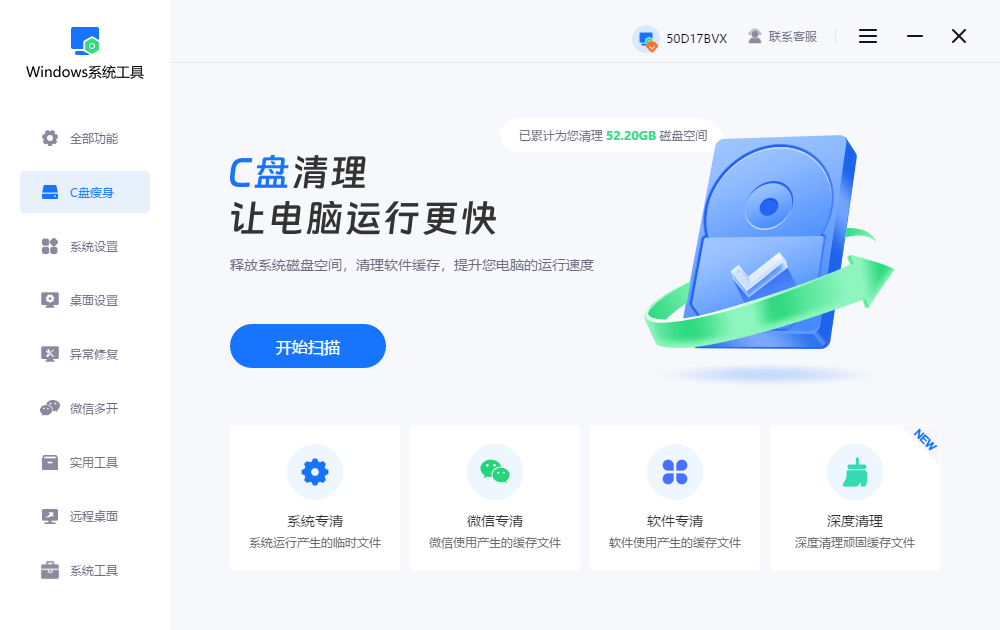
电脑C盘清理工具推荐:windows优化大师/
Windows系统工具是一款集C盘垃圾清理、系统优化设置、异常问题修复、图片批量处理、日常办公学习…等多功能综合性Windows实用工具软件。它可以全面且快速优化您的操作系统,让您的Windows更流畅、更安全、更好用!
🌟 重点:调整虚拟内存设置(Win10/11通用)
右键【此电脑】→【属性】→【高级系统设置】
【高级】→【性能-设置】→【高级】→【虚拟内存-更改】
取消勾选【自动管理】→ 选C盘 → 点【无分页文件】→【设置】(先释放C盘压力!)
选空闲空间大的盘(如D/E盘)→ 选【自定义大小】→ 填数值!
初始大小 = 物理内存 × 1.5(例:8GB内存 → 填 12288 MB)
最大值 = 物理内存 × 3(例:8GB → 填 24576 MB)
点【设置】→【确定】→ 重启电脑! ✅
✨ 进阶技巧:
若你用的是SSD固态硬盘,优先把虚拟内存设到SSD分区!速度比机械硬盘快N倍!
物理内存≥16GB的高配党,可尝试完全禁用虚拟内存(选【无分页文件】)减轻硬盘负担!
🧹 急救辅助操作:释放内存+清硬盘!
🗑️ 瞬间释放内存:
Ctrl+Shift+Esc打开任务管理器 → 结束占用高的后台程序(尤其“某60全家桶”“XX助手”)!
💾 C盘大扫除:
删!下载文件夹旧安装包、回收站积灰文件
用【磁盘清理工具】扫光临时文件(搜“磁盘清理”一键搞定)
搬家!把微信/QQ默认存储路径改到其他盘
⚡ 终极预防指南:告别卡顿!
➕ 物理内存扩容:
剪辑/建模党直接加内存条!8GB→16GB体验飞升(笔记本注意兼容型号)
🔧 每月1次硬盘保养:
机械硬盘用【碎片整理】
SSD禁用碎片整理!改用【TRIM优化】(工具:搜索“优化驱动器”)
🔄 更新系统+驱动:
Win11设置中开启自动更新,显卡驱动用官网最新版!
💬 个人心得:
之前用旧笔记本剪视频,天天弹“内存不足”看到崩溃😭!按上面调了虚拟内存+清了C盘50G垃圾,现在同时开PR+PS都不卡!真心建议定期清理——C盘留20%空间是底线!




评论